
Signer, pas à pas
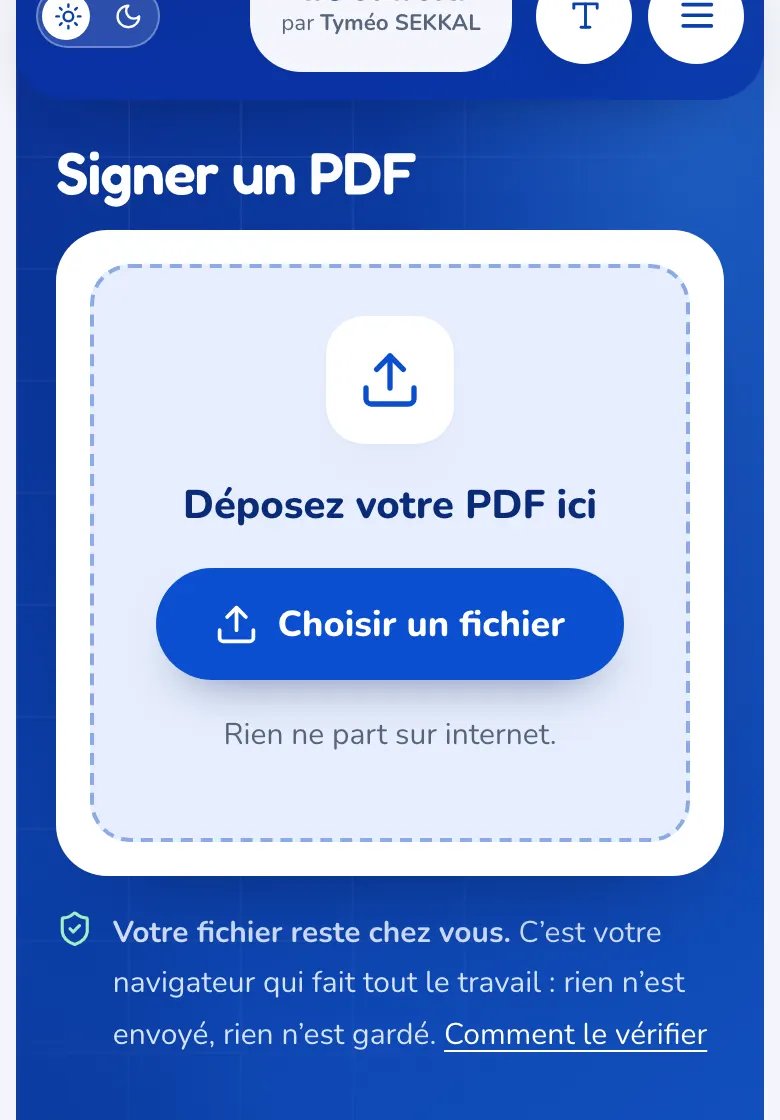
Ouvrez « Signer un PDF » et déposez le document reçu par e-mail.
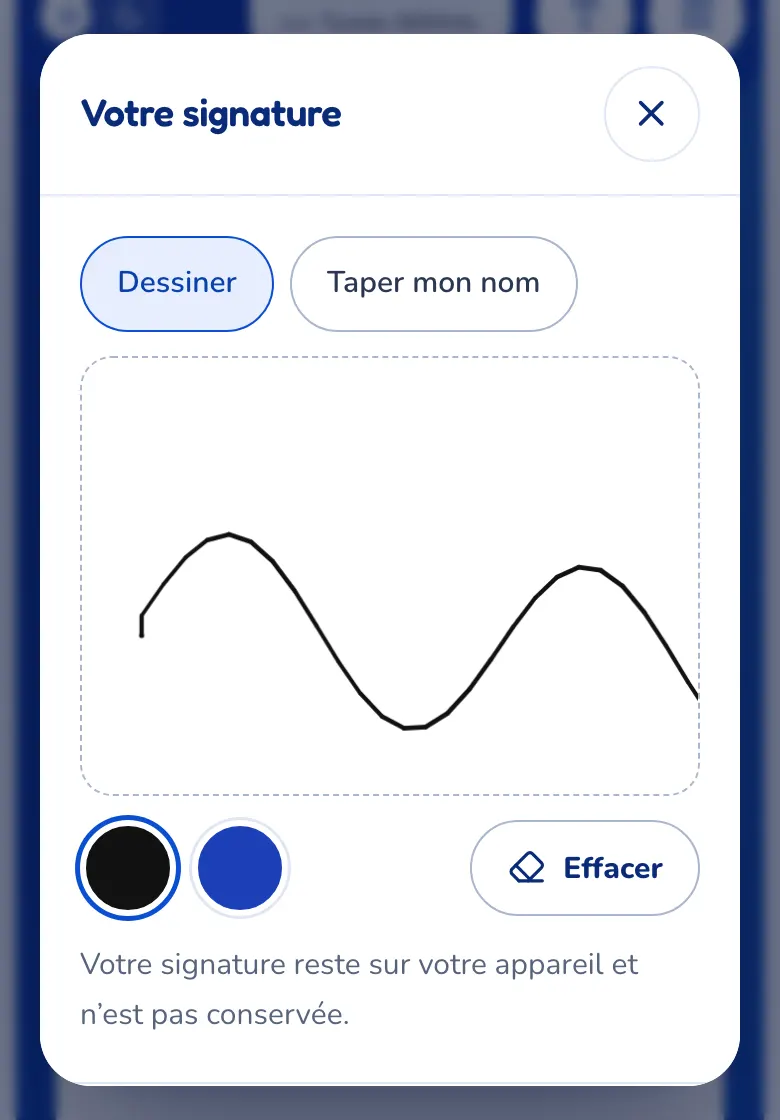
Dessinez votre signature du bout du doigt (ou tapez votre nom), puis validez.
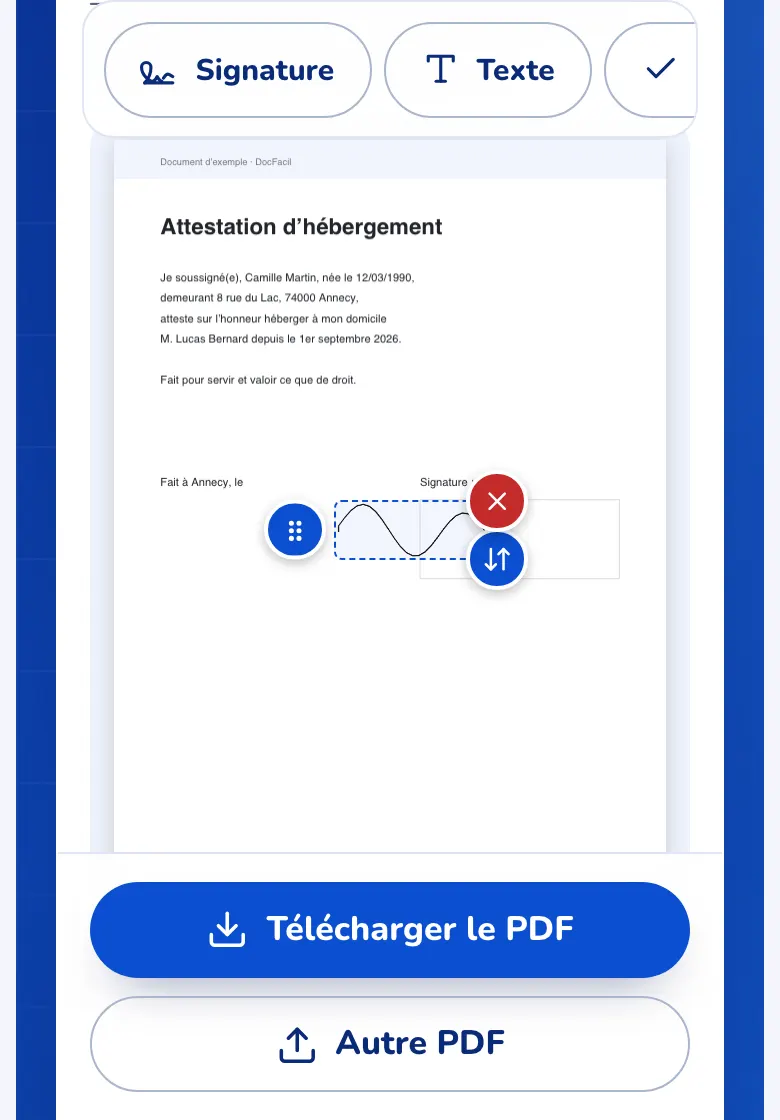
Placez la signature à l’endroit prévu, ajustez sa taille, ajoutez la date si besoin.
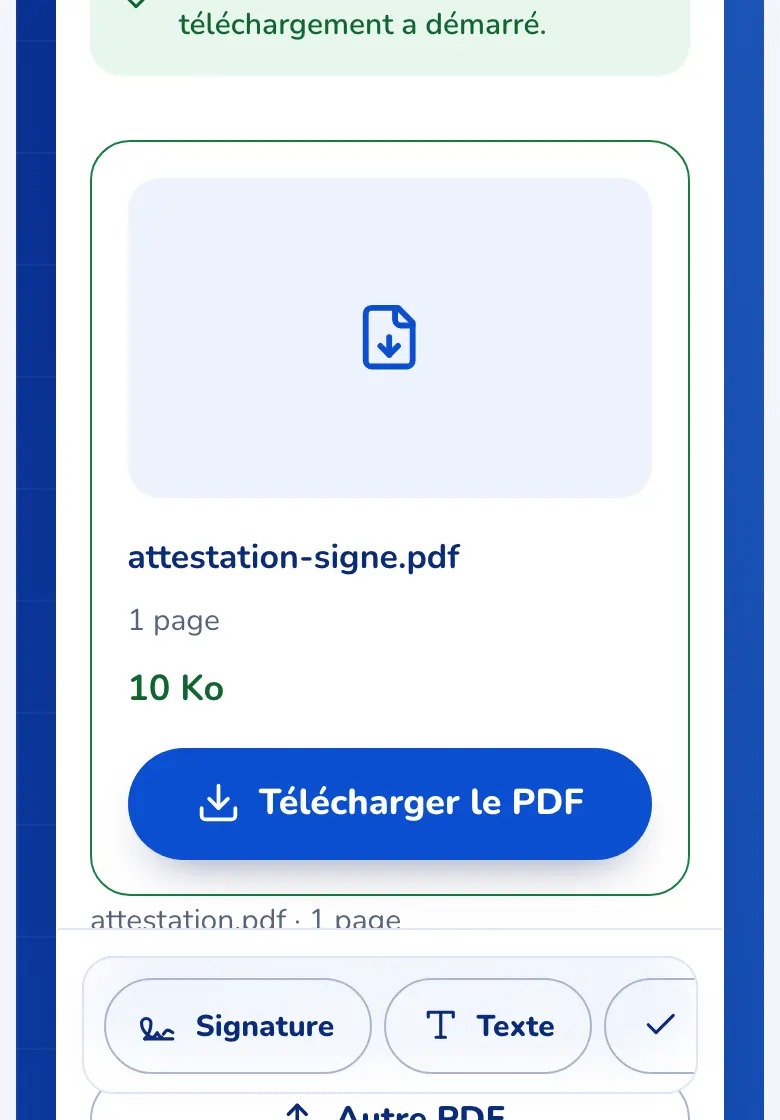
Enregistrez : le PDF signé se télécharge. Renvoyez-le et gardez-en une copie.
Que vaut une signature ajoutée sur un PDF ?
En France, la signature électronique a une valeur juridique. Celle que vous ajoutez ici est dite « simple » : elle est acceptée pour beaucoup de documents courants (bail, autorisation d’école, attestation, contrat de travail le plus souvent).
Pour certains actes, l’autre partie peut exiger une signature électronique « avancée » ou « qualifiée », faite sur une plateforme spécialisée qui vérifie votre identité. Dans ce cas, elle vous enverra un lien : suivez sa procédure.
Les bons réflexes
- Lisez tout le document avant de signer, même s’il est long.
- Si l’on vous demande « Lu et approuvé » ou vos initiales sur chaque page, ajoutez-les avec l’outil texte.
- Gardez toujours une copie du PDF signé que vous avez envoyé : c’est votre preuve.